Aide

Comment créer un nouvel article ?

Les opérations relatives à la création d'un nouvel article s'effectuent à partir de la page Contenu > Ajouter.

Cette page est organisée selon 2 sections, permettant de :
  • Créer un nouvel article,
  • Gérez les paramètres de publication de l'article.
1. Création d'un article
1. Création des informations de base de l'article
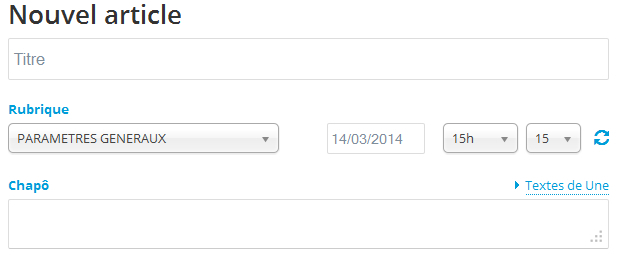
Commencez avant tout par saisir le titre de votre article. Cette saisie est nécessaire pour accéder à l'ensemble des fonctionnalités de la page (comme par exemple l'ajout d'une vidéo).
Le lien « Textes de Une » permet d'ajouter un résumé et un sous titre. L'ajout de ces compléments au titre est facultatif.

Ensuite, sélectionnez la rubrique à laquelle l'article appartient.
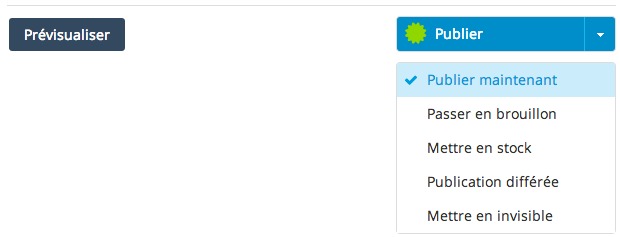
Le menu déroulant sur la droite permet de choisir le mode de publication de l'article, qui s'active dès que l'on sauvegarde l'article :

  • Publication immédiate: l'article est en ligne,
  • Brouillon: l'article est stocké. Il n'est pas en ligne,
  • En stock: l'article est stocké. Il n'est pas en ligne,
  • Publication différée: l'article est stocké. Il est mis automatiquement en ligne à la date et à l'heure définies par l'utilisateur
  • Invisible: l'article est en ligne. Toutefois, pour y accéder, il est nécessaire de connaître son URL et de la saisir directement dans la barre d'adresse du navigateur.
Vous avez la possibilité de rédiger un texte introductif à votre article, le « chapo ». Toutefois, la rédaction du « chapo » n'est pas obligatoire.

2. Rédaction du contenu de l'article
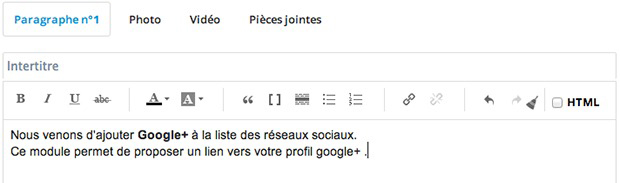
Commencez à rédiger le contenu de votre article dans le premier paragraphe.
Rajoutez, si nécessaire, d'autres paragraphes à votre article, afin d'organiser votre contenu. Pour cela, cliquez sur le bouton « Ajouter un paragraphe ». Si vous le désirez, vous pouvez ajouter un sous-titre à votre paragraphe, en cliquant sur le lien « intertitre ».

3. Ajout de contenus multimédia à l'article
Vous pouvez joindre une photo par paragraphe en cliquant sur l'onglet photo
Indiquez l'emplacement de la photo à ajouter au paragraphe en cliquant sur le bouton Parcourir ou choisissez une photo ajoutée précédemment dans votre Webservice Galerie. De même, vous pouvez joindre une vidéo à votre paragraphe en cliquant sur [l'onglet vidéo]aide:292.
À noter : Lorsque vous avez ajouté, dans le même paragraphe, une photo et une vidéo, la priorité d'affichage est accordée à la vidéo.

Enfin vous pouvez associer diverses pièces jointes à votre paragraphe (.pdf, .doc, .xls, .mp3, ....), cinq pièces jointes paragraphe sont autorisées.
À noter : Si le fichier joint est un fichier audio, un lecteur sera automatiquement affiché dans l'article afin de l'écouter (cf. podcasting).

2. Gestion des paramètres de l'article
Sur la page, deux secteurs sont dédiés à la gestion des paramètres de publication de l'article. Il s'agit de :

La colonne de droite de la page

1. Publication à la Une
Dans la colonne de droite, cocher la case News si vous souhaitez que votre article apparaisse dans le module News. Choisissez une position d'affichage pour le module de Une présent sur votre Home. Si votre home ne contient aucun module de Une, un message vous l'indiquera et vous ne pourrez choisir une position.
2. Restrictions d'accès & Commentaires
Le bloc "Autoriser" vous donne la possibilité de définir des restrictions d'accès à votre article.
Vous pouvez également désactiver les commentaires ou les consultez à partir du lien "Voir les x commentaires".
Pour en savoir plus sur les restrictions d'accès, reportez vous à cette section de l'aide en ligne.

Le bas de la page

1. Les Tags :
Attribuez des mots clés (Tags) à votre article. Vous pouvez ajouter des mots clés déjà utilisés en cliquant sur leur lien correspondant ou bien ajouter directement de nouveaux mots clés dans le champ prévu à cet effet.
2. Auteur et Dossiers (cliquez sur Métadonnées)
Lors de la rédaction de votre article, le champ Auteur est automatiquement renseigné avec le nom et le prénom associés à votre profil utilisateur. Vous pouvez toutefois modifier cette information en cliquant sur le crayon.
Rangez votre article dans un dossier, en le choisissant dans le menu déroulant. Un dossier est une rubrique transversale. Il est constitué d'un ensemble d'articles qui peuvent appartenir à des rubriques différentes, mais qui couvrent un même sujet.

3. Date de rédaction
Par défaut, il s'agit de la date et de l'heure du début de la rédaction de l'article.
Si vous indiquez une date dans le futur, pensez à donner le statut Publication différée à votre article (en haut de la page).
Aussi si vous souhaitez publier votre article durant une période définie, cliquez sur le lien "Date de fin de validité", arrivé à cette date l'article n'apparaitra plus sur votre site.
4. Balise Meta Title
Celle-ci correspond au titre de la fenêtre du navigateur. Par défaut la balise TITLE est renseignée avec le titre de l'article mais vous pouvez la personnaliser à partir de ce champ.
5. Géolocalisation
Une fois l'adresse saisie, la longitude et la latitude de votre "article" sera affichée. À ce moment-là nous disposons de toutes les informations pour l'afficher sur une GMaps. Un lien "voir la carte" vous propose même d'aller vérifier immédiatement l'emplacement sur celle-ci.

Pour en savoir plus sur la géolocalisation, reportez vous à cette section de l'aide en ligne.
3. Prévisualisation et Sauvegarde
Il ne vous reste plus qu'à sauvegarder votre article pour le publier. Vous disposez de la possibilité de le prévisualiser avant sa publication
Dans la même rubrique